

Úvod
Pred nedávnom som sa rozhodol, že si urobím vlastný doménový radič, a postavil som si FreeIPA. Zvolil som si Raspberry Pi 4 so 4 GB RAM a SSD disk, ako operačný systém som si zvolil Ubuntu Server 26.04 LTS.
Čo je to FreeIPA a na čo slúži?
FreeIPA (Identity, Policy, Audit) je integrované riadiace centrum pre správu identity a prístupov v sieťových prostrediach. Jednoducho povedané, ide o Linuxovú alternatívu k Microsoft Active Directory.
Hlavné úlohy a výhody FreeIPA:
- Centralizovaná správa používateľov (Single Sign-On): Používateľa vytvoríte na jednom mieste vo FreeIPA a ten sa pomocou rovnakého mena a hesla dokáže prihlásiť do všetkých počítačov, serverov a webových aplikácií v sieti.
- Bezpečné overovanie (Kerberos): Používa protokol Kerberos na bezpečné prihlasovanie bez toho, aby sa heslo posielalo po sieti v nekrytej podobe.
- Centrálny adresár (LDAP): Slúži ako štruktúrovaná databáza všetkých používateľov, skupín, počítačov a ich oprávnení.
- Správa certifikátov (Certifikačná autorita – CA): Obsahuje vlastnú certifikačnú autoritu, ktorá dokáže automaticky generovať a spravovať SSL/TLS certifikáty pre služby v sieti.
- Riadenie prístupov a pravidiel (SUDO & HBAC): Umožňuje presne určiť, ktorý používateľ sa môže prihlásiť na konkrétny server a aké príkazy tam môže spúšťať s administrátorskými právami.
Technické parametre
| Parameter | Minimálne požiadavky | Odporúčané (Produkcia) | Tvoja konfigurácia |
|---|---|---|---|
| Procesor (CPU) | 2 jadrá (ARM64 / x86_64) | 4+ jadier | ARM64 (Raspberry Pi) |
| Pamäť (RAM) | 2 GB (s --skip-mem-check) | 4 GB – 8 GB | Podľa servera |
| Úložisko (Disk) | 10 GB (SSD) | 30 GB+ (SSD / NVMe) | SSD |
| Swap pamäť | 2 GB | 4 GB | Nastavený v Ubuntu |
| Operačný systém | Ubuntu Server (64-bit) | Ubuntu Server LTS | Ubuntu Server |
| Kontajnerový systém | Docker + Docker Compose v2 | Docker + Docker Compose v2 | Docker Compose v2 |
Príprava inštalácie
Ako prvé urobíme aktualizáciu zoznamu balíčkov a nasledne upgrade
sudo apt update
sudo apt upgrade
Nainštalujeme Dockeru a Docker Compose pluginu
sudo apt install -y docker.io docker-compose-v2Povolíme a spustíme služby Docker
sudo systemctl enable --now dockerInštalácia
Vytvoreríme Docker Compose konfiguráciu, pomocou textového edita, vim, nano, alebo vi vložíme text a uložíme ho. Ak chceme zmeniť užívateľské meno a heslo, tak to samozrejme vieme urobiť.
mkdir ~/freeipa-docker && cd ~/freeipa-docker
nano docker-compose.yml
services:
freeipa:
image: freeipa/freeipa-server:fedora-rawhide
container_name: freeipa-server
hostname: freeipa.ibasterisk.local
domainname: ibasterisk.local
tty: true
stdin_open: true
network_mode: host
restart: unless-stopped
privileged: true
cgroup: host
environment:
- IPA_SERVER_IP=10.10.8.6
- TZ=Europe/Bratislava
volumes:
- /var/lib/freeipa-data:/data:Z
- /sys/fs/cgroup:/sys/fs/cgroup:rw
tmpfs:
- /run
- /tmp
- /run/lock
command:
- --realm=IBASTERISK.LOCAL
- --ds-password=TvojeSilneHeslo123!
- --admin-password=TvojeSilneHeslo123!
- --unattended
- --no-ntp
- --skip-mem-checkInštaláciu kontajnera urobíme následovne
sudo docker compose up -dNechajte tomu čas nech sa nainštaluje. Môže to trvať aj probližne 10 minút
V tejto dokumentácií je aj užívateľske meno a heslo
admin
TvojeSilneHeslo123!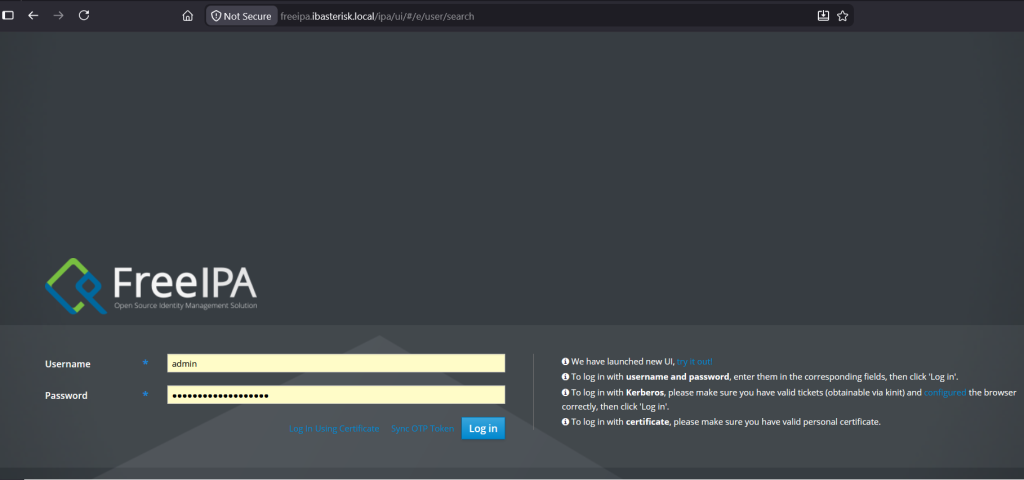
Riešenie problémov
Ak sa pokúsite otvoriť webovú službu, je možné, že Vám to fungovať nebude. Je potrebné potrebné pridať DNS záznam, buď máte vlastný DNS server napr. Pi-hole, alebo DNS Vám robí nejaký iný server, ak nemáte, tak v prostredí Windows je potrebné ísť
C:\Windows\System32\drivers\etc\hostsNa spodok je potrebné pridať IP adresu servera, kde je nainštalovaná FreeIPA a hostname pre príklad
10.10.8.6 freeipa.ibasterisk.localV prostedí Linux príklad
sudo nano /etc/hosts
10.10.8.6 freeipa.ibasterisk.local freeipa